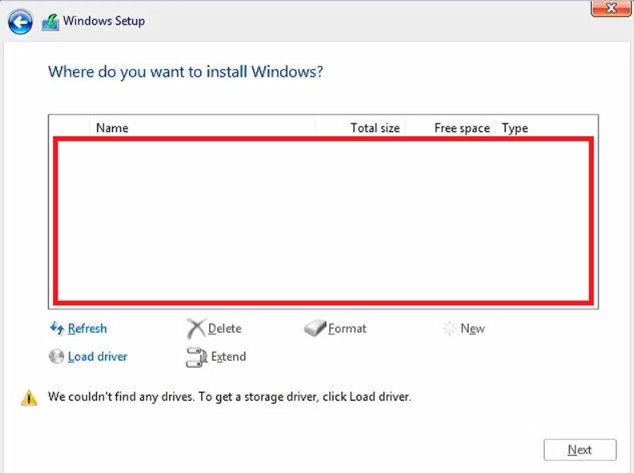
Windows 11 설치 USB로 부팅했지만, 설치할 드라이브를 선택하는 화면에 기존 SSD가 나타나지 않는 경우가 있습니다.
SSD가 고장 난 것처럼 보이지만, 실제로는 Windows 설치 프로그램에 저장장치 컨트롤러 드라이버가 포함되지 않아 발생하는 경우가 많습니다. 이러한 문제는 특히 Intel VMD 또는 Intel RST 기능이 기본 활성화된 최신 노트북에서 상대적으로 더 자주 보고되지만, 동일한 설정을 사용하는 일부 데스크톱 환경에서도 발생할 수 있습니다.
* Intel VMD : 운영체제가 멈추지 않고(핫플러그) 안전하게 SSD를 뺏다 낄 수 있게 해줍니다.
* Intel RST : SSD와 HDD를 연결하여 SSD의 빠른 속도와 HDD의 큰 용량을 동시에 활용하게 해줍니다.
이 글에서는 SSD 자체 문제인지 확인하는 방법부터 IRST 드라이버 설치,
BIOS의 VMD 설정 변경 방법까지 순서대로 알아보겠습니다.
먼저 확인해야 할 사항
아래와 같은 상황이라면 이 글의 방법을 적용할 수 있습니다.
- BIOS에서는 SSD가 정상적으로 확인된다.
- 기존 Windows에서는 SSD를 정상적으로 사용했다.
- Windows 11 설치 화면에 USB만 표시되고 내부 SSD는 보이지 않는다.
- “드라이브를 찾을 수 없습니다”라는 메시지가 나타난다.
- 새 노트북에 Windows 11을 직접 설치하고 있다.
SSD가 보이지 않는 주요 원인
Windows 11 설치 화면에서 SSD가 나타나지 않는 원인은 크게 다음과 같습니다.
- Intel RST 또는 VMD 드라이버가 설치되지 않은 경우
- BIOS에서 VMD 또는 RAID 모드가 활성화된 경우
- Windows 설치 USB가 정상적으로 제작되지 않은 경우
- BIOS에서도 SSD를 인식하지 못하는 경우
- SSD 연결 불량이나 저장장치 자체 고장
가장 먼저 BIOS에서 SSD가 인식되는지 확인해야 합니다.
1. BIOS에서 SSD가 인식되는지 확인하기
컴퓨터를 종료한 다음 전원을 켜면서 BIOS 진입 키를 반복해서 누릅니다.
제조사별로 주로 사용하는 키는 다음과 같습니다.
- ASUS: F2
- Lenovo: F2 또는 Fn + F2
- Samsung: F2
- LG: F2
- Dell: F2
- HP: F10 또는 ESC
BIOS에 진입한 뒤 다음과 비슷한 메뉴를 확인합니다.
- Storage Information
- NVMe Configuration
- SSD Information
- System Information
- Main
- Advanced
해당 화면에 SSD 모델명과 용량이 표시된다면 SSD 자체는 정상적으로 연결된 상태일 가능성이 높습니다.
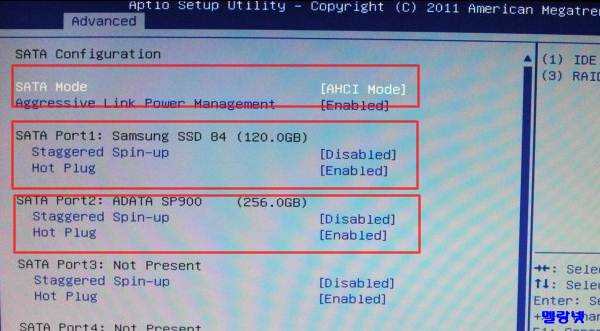
BIOS에서도 SSD가 보이지 않는다면
이 경우에는 Windows 설치 드라이버보다 하드웨어나 BIOS 설정 문제를 먼저 확인해야 합니다.
- BIOS 설정 초기화
- BIOS 업데이트
- SSD 재장착
- 다른 M.2 슬롯 사용
- SSD 고장 여부 확인
- 제조사 서비스센터 점검
2. 명령어로 SSD 인식 여부 확인하기
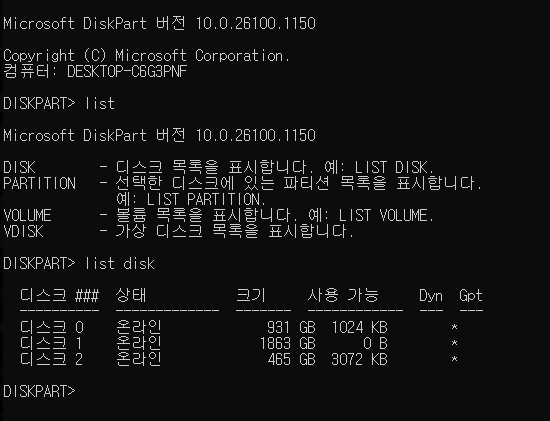
Windows 설치 화면에서 SSD가 실제로 인식되는지 명령어로도 확인할 수 있습니다.
명령어 순서 : Shift + F10 -> diskpart -> list disk
3. Intel RST·VMD 드라이버 불러오기
Intel RST 드라이버는 다음 이름으로 표시될 수 있습니다.
- Intel Rapid Storage Technology
- Intel RST
- IRST
- Intel VMD
드라이버 다운로드
- 제조사 홈페이지 접속
- 모델명 검색
- Windows 11 선택
- 저장장치 드라이버 다운로드
4. 드라이버 압축을 풀어 USB에 저장하기
Windows 설치 USB
├─ boot
├─ efi
├─ sources
└─ IRST_Driver
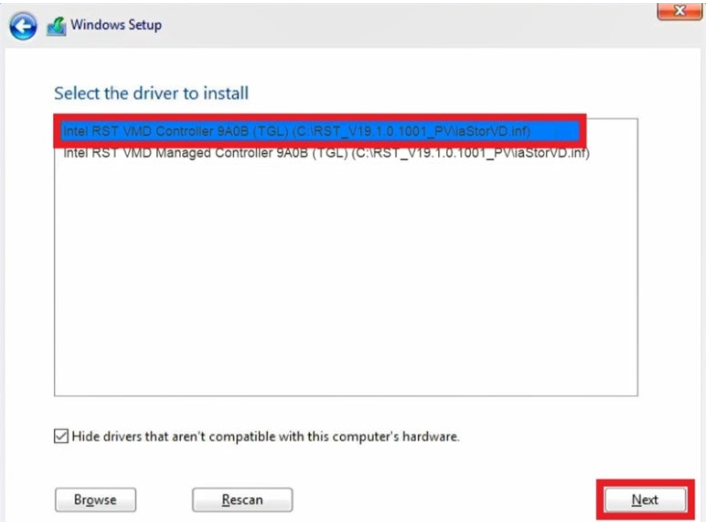
5. Windows 설치 화면에서 드라이버 불러오기
Windows를 설치할 위치를 지정하세요
- 드라이버 로드 클릭
- USB 선택
- 드라이버 폴더 선택
- Intel RST 선택
6. 드라이버를 선택해도 SSD가 나타나지 않는 경우
- 모델 맞는 드라이버인지 확인
- 압축 해제 여부 확인
.inf파일 존재 여부 확인- 하위 폴더 직접 선택
- 최신 드라이버 사용
7. BIOS에서 VMD 기능 비활성화하기
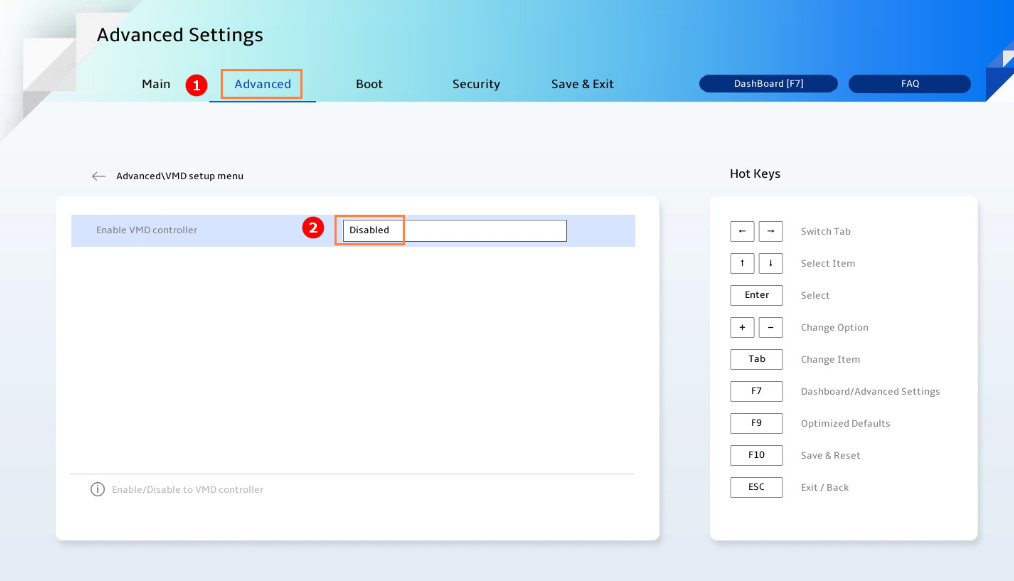
주의:
- 기존 Windows 부팅 불가 가능성
- RAID 사용 불가
8. AMD 노트북에서 SSD가 보이지 않는 경우
- RAID 모드 여부
- AMD RAID 드라이버
- BIOS 설정
9. Windows 설치 USB 다시 만들기
- 최신 ISO 사용
- 8GB 이상 USB
- GPT / UEFI 설정
정리
- BIOS SSD 확인
- diskpart 확인
- IRST 드라이버 설치
- VMD 설정 확인
- USB 재설치
SSD가 보이지 않는 문제는 대부분 드라이버 또는 BIOS 설정 문제이며, SSD 고장일 가능성은 상대적으로 낮습니다.