“이 포스팅은 제휴마케팅이 포함된 광고로 커미션을 지급 받습니다.”
Brave 설치
Brave는 개인정보 보호와 빠른 웹 브라우징을 중점으로 개발된 Chromium 기반 웹 브라우저입니다. 기본적으로 광고와 추적기를 차단하며, Chrome 확장 프로그램과 높은 호환성을 제공해 많은 사용자가 선택하고 있습니다.
이번 가이드에서는 Windows, macOS, Android, iPhone에서 Brave를 설치하는 방법과 설치 후 추천 설정, 자주 발생하는 오류 해결 방법까지 자세히 알아보겠습니다.
Brave 브라우저란?
Brave는 Chromium 오픈소스 프로젝트를 기반으로 개발된 웹 브라우저입니다.
주요 특징은 다음과 같습니다.
- 광고 및 추적기 기본 차단
- 빠른 웹 페이지 로딩
- Chrome 확장 프로그램 지원
- 개인정보 보호 강화
- HTTPS 자동 업그레이드 지원
- Brave Rewards 기능 제공(선택 사항)
- Brave AI(Leo) 기능 지원(지원 환경에 따라 제공)
광고와 추적 스크립트를 기본적으로 차단하기 때문에 일반적인 브라우저보다 페이지 로딩 속도가 빠른 경우가 많습니다.
Brave 설치 전 준비사항
설치를 시작하기 전에 다음 사항을 확인하세요.
- 안정적인 인터넷 연결
- 최신 운영체제 업데이트
- 충분한 저장 공간
- 관리자 권한(Windows)
- 기존 브라우저의 북마크 백업(필요한 경우)
Windows에서 Brave 설치
Windows PC에서는 다음 순서로 설치할 수 있습니다.
1단계
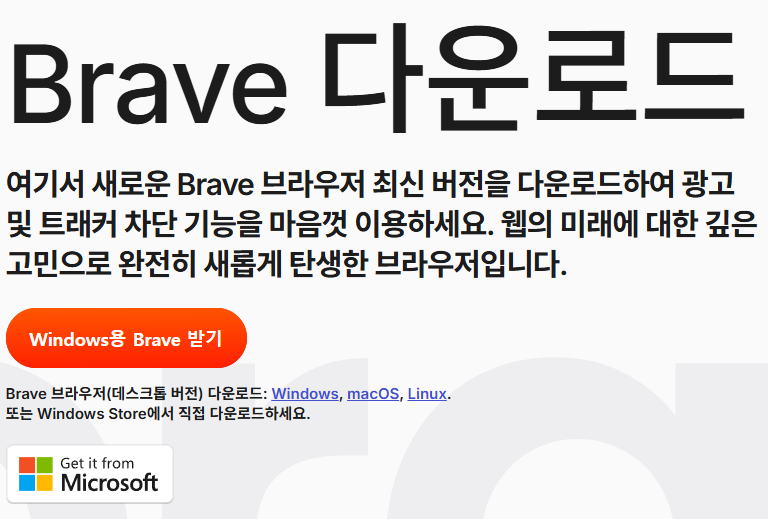
Brave 공식 홈페이지에서 Windows용 설치 프로그램을 다운로드합니다.
2단계
다운로드한 설치 파일을 실행합니다.
3단계
사용자 계정 컨트롤(UAC)이 표시되면 예를 선택합니다.
4단계
설치 프로그램이 필요한 파일을 자동으로 다운로드하고 설치를 진행합니다.
5단계
설치가 완료되면 Brave가 자동으로 실행됩니다.
macOS에서 Brave 설치
Mac에서도 Brave를 사용할 수 있습니다.
설치 방법은 다음과 같습니다.
- macOS용 Brave 설치 파일(DMG) 다운로드
- DMG 파일 실행
- Brave 아이콘을 Applications 폴더로 드래그
- 응용 프로그램에서 Brave 실행
- 보안 확인 후 사용 시작
Android에서 Brave 설치
Android 스마트폰에서는 Google Play 스토어를 이용하면 됩니다.
설치 방법
- Google Play 스토어 실행
- Brave 검색
- 설치 선택
- 다운로드 완료
- Brave 실행
Google 계정과는 별개로 Brave를 사용할 수 있으며, 별도의 회원가입 없이도 이용 가능합니다.
iPhone에서 Brave 설치
iPhone 또는 iPad에서는 App Store를 통해 설치할 수 있습니다.
설치 절차
- App Store 실행
- Brave 검색
- 받기 선택
- Face ID 또는 Apple ID 인증
- 설치 완료 후 실행
Brave 설치 후 추천 설정
설치 후 다음과 같은 설정을 하면 더욱 편리하게 사용할 수 있습니다.
기본 브라우저 설정
Brave를 자주 사용한다면 기본 브라우저로 지정하는 것이 편리합니다.
북마크 가져오기
Chrome, Edge, Firefox 등 기존 브라우저의 다음 정보를 가져올 수 있습니다.
- 북마크
- 저장된 비밀번호
- 방문 기록
- 자동완성 정보
Brave Shields 확인
Brave Shields는 개인정보 보호 기능입니다.
다음 항목을 자동으로 관리합니다.
- 광고 차단
- 추적기 차단
- 쿠키 제어
- 지문 추적 방지
- HTTPS 연결 강화
대부분의 사용자에게는 기본 설정을 유지하는 것이 적합합니다.
Brave의 주요 기능
광고 차단
광고와 추적기를 기본적으로 차단하여 웹 페이지를 빠르게 불러올 수 있도록 돕습니다.
개인정보 보호
쿠키와 추적 스크립트를 차단해 개인정보 보호를 강화합니다.
Chrome 확장 프로그램 지원
Chrome 웹 스토어의 많은 확장 프로그램을 설치하여 사용할 수 있습니다.
Brave Rewards
원하는 경우 Brave Rewards에 참여하여 개인정보 보호 중심의 광고를 선택적으로 볼 수 있습니다.
Brave AI(Leo)
지원되는 환경에서는 AI 기반 기능인 Leo를 활용해 질문, 요약, 번역 등의 작업을 수행할 수 있습니다.
Brave 설치가 안 될 때 해결 방법
설치 중 문제가 발생한다면 다음 사항을 확인하세요.
인터넷 연결 확인
설치 프로그램은 필요한 파일을 다운로드하므로 안정적인 인터넷 연결이 필요합니다.
운영체제 업데이트
오래된 Windows 또는 macOS에서는 설치 오류가 발생할 수 있습니다.
관리자 권한으로 실행
Windows에서는 설치 파일을 마우스 오른쪽 버튼으로 클릭한 후 관리자 권한으로 실행을 선택합니다.
백신 프로그램 확인
일부 보안 프로그램이 설치를 차단하는 경우가 있으므로 일시적으로 설정을 확인해 보세요.
저장 공간 확인
디스크 공간이 부족하면 설치가 완료되지 않을 수 있습니다.
Brave를 사용하는 이유
많은 사용자가 Brave를 선택하는 이유는 다음과 같습니다.
- 기본 광고 차단
- 빠른 브라우징 속도
- 개인정보 보호 강화
- Chromium 기반의 높은 호환성
- Chrome 확장 프로그램 사용 가능
- 깔끔한 사용자 인터페이스
- Windows, macOS, Linux, Android, iOS 지원
Brave 업데이트 방법
최신 기능과 보안 업데이트를 적용하려면 정기적으로 업데이트하는 것이 좋습니다.
업데이트 방법
- Brave 실행
- 메뉴 열기
- 설정
- Brave 정보(About Brave)
- 자동 업데이트 확인
- 필요 시 브라우저 재시작
자주 묻는 질문(FAQ)
Brave는 무료인가요?
네. Brave 브라우저는 무료로 다운로드하여 사용할 수 있습니다.
Brave는 Chrome과 같은 확장 프로그램을 사용할 수 있나요?
네. Brave는 Chromium 기반 브라우저이므로 Chrome 웹 스토어의 많은 확장 프로그램과 호환됩니다.
Brave는 광고를 모두 차단하나요?
Brave는 기본적으로 많은 광고와 추적기를 차단하지만, 웹사이트 구조나 광고 방식에 따라 일부 콘텐츠는 차단되지 않을 수도 있습니다.
Brave 계정이 필요한가요?
아니요. 일반적인 웹 브라우징에는 계정이 필요하지 않습니다. 다만 일부 기능은 별도의 설정이나 서비스 이용이 필요할 수 있습니다.
Brave 설치 시간이 오래 걸리는 이유는 무엇인가요?
인터넷 속도, 저장 장치 성능, 운영체제 환경 등에 따라 설치 시간이 달라질 수 있습니다.
기존 Chrome 북마크를 가져올 수 있나요?
네. Brave의 가져오기 기능을 이용하면 북마크, 비밀번호, 방문 기록 등을 가져올 수 있습니다.
결론
Brave는 광고 차단과 개인정보 보호를 기본으로 제공하는 Chromium 기반 웹 브라우저입니다. Windows, macOS, Android, iPhone 등 다양한 운영체제를 지원하며 설치 과정도 간단합니다. 설치 후에는 기존 브라우저의 북마크와 비밀번호를 가져오고, Brave Shields와 같은 기본 보안 기능을 활용하면 더욱 편리하고 안전한 웹 환경을 경험할 수 있습니다.