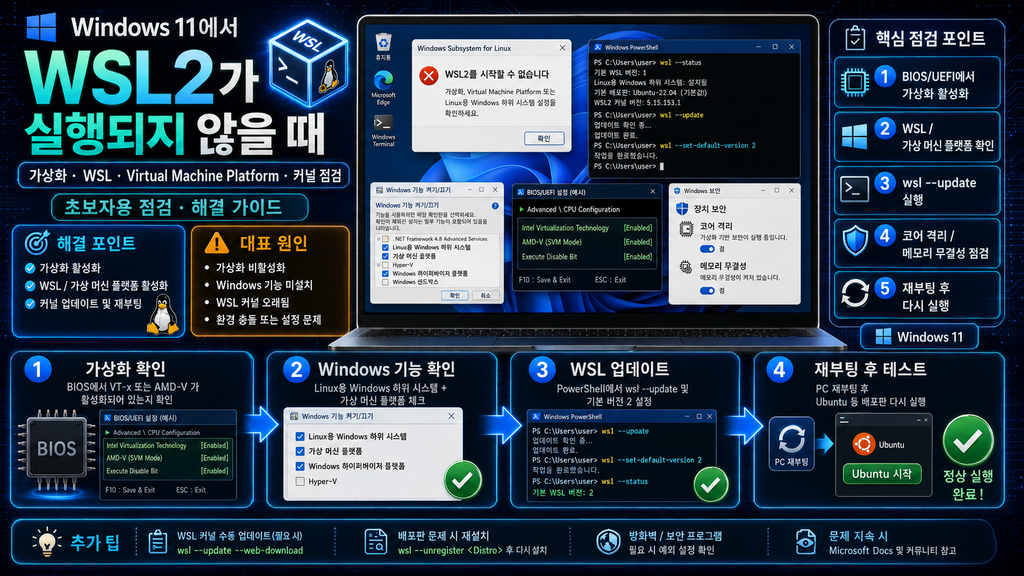
Windows 11에서 WSL2와 Ubuntu를 설치했지만 wsl 명령이 정상적으로 실행되지 않거나 Linux 배포판이 시작되지 않는 경우가 있습니다.
특히 WSL2는 단순한 Windows 프로그램처럼 실행되지 않습니다. 하드웨어 가상화와 Virtual Machine Platform을 이용하는 구조이므로, 문제가 생겼을 때 Ubuntu를 반복해서 재설치한다고 해결되지는 않을 수 있습니다.
이 글은 설치 과정을 처음부터 반복하기보다 다음 순서로 현재 상태를 확인합니다.
WSL 상태 확인
↓
설치된 Linux 배포판 및 WSL 버전 확인
↓
Windows 선택적 기능 확인
↓
CPU 하드웨어 가상화 확인
↓
WSL 업데이트 및 환경 재시작
↓
Ubuntu 실제 실행 검증
먼저 확인할 내용
확인 기준 환경
- OS: Windows 11 25H2
- WSL: 설치된 환경에 따라 버전 확인 필요
- Linux 배포판: Ubuntu 기준으로 설명
WSL 버전: 2.7.12.0
커널 버전: 6.18.33.2-2
WSLg 버전: 1.0.73.2
MSRDC 버전: 1.2.7214
Direct3D 버전: 1.611.1-81528511
DXCore 버전: 10.0.26100.1-240331-1435.ge-release
Windows 버전: 10.0.26200.9168
----------------------------------------------------------------------
기본 배포: Ubuntu-26.04
기본 버전: 2
> Windows 11 25H2는 이 글을 작성할 때의 확인 기준 OS이며, 아래 모든 오류를 동일 환경에서 직접 재현했다는 의미는 아닙니다.
공식 문서 확인일: 2026-08-25
대표 증상
다음과 같은 상황을 대상으로 합니다.
wsl을 실행해도 Ubuntu가 시작되지 않음- WSL2 설치 후 Linux 배포판이 실행되지 않음
0x80370102오류가 발생함- Virtual Machine Platform 관련 오류가 나타남
- BIOS에서 가상화를 켰는데도 WSL2가 실행되지 않음
- Ubuntu 상태가
Stopped로 표시됨 - WSL 업데이트 이후 동작이 이상함
- WSL1인지 WSL2인지 확인하기 어려움
결론
WSL2 실행 문제에서는 Ubuntu를 삭제하거나 재설치하기 전에 다음 네 가지를 확인하는 편이 좋습니다.
wsl --status로 WSL 자체 상태 확인wsl -l -v로 배포판과 WSL1/2 상태 확인- Virtual Machine Platform과 WSL 선택적 기능 확인
- BIOS/UEFI 하드웨어 가상화 상태 확인
그다음 WSL을 업데이트하고, 종료 후 재시작한 뒤 배포판 실행을 테스트합니다.
1. WSL 자체 상태부터 확인
PowerShell 또는 Windows Terminal을 실행합니다.
먼저 다음 명령을 입력합니다.
wsl --status이 명령으로 WSL의 기본 구성 정보를 확인합니다.
환경에 따라 다음 정보가 표시될 수 있습니다.
- 기본 Linux 배포판
- 기본 WSL 버전
- Kernel 관련 정보
다음으로 WSL 구성 요소의 버전을 확인합니다.
wsl --version현재 설치된 WSL에서는 WSL 자체와 Kernel, 관련 구성 요소의 버전을 확인합니다.
문제가 발생했을 때 단순히:
> WSL이 설치되어 있다.
정도로 판단하지 말고 현재 어떤 WSL 구성 요소가 설치되어 있는지 확인하는 것이 좋습니다.
2. Ubuntu가 WSL1인지 WSL2인지 확인
다음 명령을 실행합니다.
wsl -l -v또는 전체 형식으로:
wsl --list --verbose를 사용할 수 있습니다.
예를 들어 다음과 같은 형태로 나타날 수 있습니다.
  NAME      STATE      VERSION

* Ubuntu    Stopped    2
여기서 확인할 부분은 VERSION입니다.
VERSION

2
라면 해당 배포판이 WSL2를 사용하고 있습니다.
반대로:
VERSION

1
이라면 WSL1 배포판입니다.
Stopped는 오류가 아니다
여기서 자주 오해하는 부분이 있습니다.
STATE

Stopped
라고 표시되는 것 자체는 문제가 아닙니다.
WSL 배포판을 사용하고 있지 않으면 정상적으로 Stopped 상태가 될 수 있습니다.
확인 순서는 다음과 같습니다.
> Ubuntu가 Stopped니까 WSL에 문제가 있다.
라고 판단해서는 안 됩니다.
Ubuntu를 직접 실행해 정상 여부를 확인해야 합니다.
3. Ubuntu를 직접 실행해 확인
설치된 배포판 이름이 Ubuntu라면 다음 명령을 실행합니다.
wsl -d UbuntuLinux Shell이 정상적으로 열리는지 확인합니다.
Ubuntu에 진입했다면 다음 명령으로 Linux Kernel 정보를 확인합니다.
uname -r배포판 정보도 확인합니다.
cat /etc/os-release여기까지 실행됐다면 적어도:
Windows → WSL → Ubuntu
실행 경로는 동작하고 있는 것입니다.
종료하려면:
exit를 입력합니다.
4. WSL 선택적 기능 상태 확인
WSL2가 실행되지 않으면 Windows 기능 상태를 확인합니다.
관리자 권한 PowerShell을 실행하고 다음 명령을 입력합니다.
Get-WindowsOptionalFeature -Online |

Where-Object {

    $_.FeatureName -in @(

        'Microsoft-Windows-Subsystem-Linux',

        'VirtualMachinePlatform'

    )

} |

Select-Object FeatureName, State
확인 대상은 다음 두 항목입니다.
Microsoft-Windows-Subsystem-Linux

VirtualMachinePlatform
정상적으로 활성화되어 있다면 일반적으로:
State : Enabled상태가 표시됩니다.
두 기능의 역할은 다릅니다.
Microsoft-Windows-Subsystem-Linux
Windows에서 Linux 환경을 사용할 수 있도록 하는 WSL 선택적 구성 요소입니다.
VirtualMachinePlatform
WSL2에서 필요한 가상화 기능을 제공합니다.
WSL2 실행 문제에서는 두 항목을 함께 확인하는 것이 좋습니다.
5. Virtual Machine Platform이 비활성화된 경우
Virtual Machine Platform이 Disabled라면 관리자 권한 PowerShell 또는 CMD에서 다음 명령을 사용합니다.
dism.exe /online /enable-feature /featurename:VirtualMachinePlatform /all /norestartWSL 구성 요소 역시 비활성화되어 있다면 다음 명령으로 활성화합니다.
dism.exe /online /enable-feature /featurename:Microsoft-Windows-Subsystem-Linux /all /norestart설정을 변경했다면 Windows를 재부팅합니다.
Windows 재부팅이후 재부팅해야 변경 사항이 적용됩니다.
Virtual Machine Platform을 활성화한 직후 재부팅하지 않고 WSL만 계속 실행하면 변경된 가상화 구성이 완전히 적용되지 않을 수 있습니다.
Microsoft의 WSL 수동 설치 문서에서도 Virtual Machine Platform 활성화 후 Windows를 다시 시작하도록 안내합니다.
6. WSL2와 Hyper-V의 관계
WSL2 문제를 검색하다 보면 다음과 같은 설명을 쉽게 볼 수 있습니다.
> WSL2를 사용하려면 Hyper-V를 설치해야 한다.
이 표현은 구분해서 이해해야 합니다.
WSL2는 Hyper-V 아키텍처의 일부를 이용하는 Virtual Machine Platform을 사용합니다.
하지만 Windows 기능에서 보이는 전체:
Hyper-V역할을 반드시 설치해야만 WSL2를 사용할 수 있다는 의미는 아닙니다.
Microsoft는 WSL2에 필요한 기능을 다음 두 가지로 설명합니다.
- Windows Subsystem for Linux
- Virtual Machine Platform
WSL2 실행 문제를 해결하려고 처음부터 전체 Hyper-V 역할을 설치하거나 제거할 필요는 없습니다.
이 구분은 VirtualBox나 VMware 같은 다른 가상화 프로그램을 함께 사용하는 환경에서도 중요합니다.
7. CPU 하드웨어 가상화 상태 확인
Virtual Machine Platform이 활성화되어 있어도 CPU 하드웨어 가상화를 사용할 수 없다면 WSL2가 정상적으로 실행되지 않을 수 있습니다.
작업 관리자에서 가장 간단하게 확인합니다.
Ctrl + Shift + Esc작업 관리자를 실행합니다.
다음으로 이동합니다.
성능 → CPU
여기에서:
가상화: 사용또는:
Virtualization: Enabled상태인지 확인합니다.
Enabled
BIOS/UEFI 수준의 하드웨어 가상화가 활성화된 상태입니다.
Disabled
BIOS/UEFI의 가상화 설정을 확인해야 합니다.
8. 가상화가 Disabled인 경우
Windows 작업 관리자에서 가상화가 비활성화되어 있다면 BIOS/UEFI 설정을 확인합니다.
CPU 및 제조사에 따라 다음과 같은 이름으로 표시될 수 있습니다.
Intel
- Intel Virtualization Technology
- Intel VT-x
- VMX
- Virtualization Technology
AMD
- AMD-V
- SVM
- SVM Mode
PC 제조사와 BIOS 버전에 따라 메뉴 위치와 이름이 다릅니다. 특정 메뉴 위치를 무조건 따라가기보다 사용 중인 PC 또는 메인보드 제조사의 공식 문서를 확인하는 편이 안전합니다.
설정을 활성화했다면 Windows를 다시 시작한 뒤 작업 관리자에서:
가상화: 사용으로 변경되었는지 다시 확인합니다.
9. 0x80370102 오류가 발생하는 경우
WSL2에서 대표적으로 확인할 수 있는 오류 중 하나가:
0x80370102입니다.
오류 메시지는 환경에 따라 다음과 같은 의미로 나타날 수 있습니다.
The virtual machine could not be started because a required feature is not installed.Microsoft의 WSL Troubleshooting 문서에서는 이 오류가 발생할 경우 우선 다음 사항을 확인하도록 안내합니다.
- Virtual Machine Platform 기능
- BIOS/UEFI 하드웨어 가상화
- 설정 변경 후 시스템 재부팅
0x80370102가 나타나면 Ubuntu를 다시 설치하기 전에 먼저:
Virtual Machine Platform↓
BIOS/UEFI Virtualization순서로 확인하는 편이 좋습니다.
10. Windows 자체가 가상 머신인 경우
별도로 확인해야 할 경우도 있습니다.
현재 Windows 11 자체가 Hyper-V 등의 가상 머신 안에서 실행되고 있고, 그 Windows 안에서 다시 WSL2를 실행하려는 환경입니다.
구조를 보면:
Physical Host

     ↓

Windows VM

     ↓

WSL2

     ↓

Ubuntu
가 됩니다.
이 경우에는 Nested Virtualization이 필요할 수 있습니다.
Microsoft WSL Troubleshooting 문서에서도 VM 내부에서 WSL2를 실행하는 경우 Nested Virtualization을 확인하도록 안내합니다.
Hyper-V Host 환경에서는 호스트에서 다음과 같은 형태의 명령을 사용합니다.
Set-VMProcessor -VMName "<VM 이름>" -ExposeVirtualizationExtensions $true이 명령은 Hyper-V 호스트에서 해당 Windows VM에 중첩 가상화를 제공하려는 경우에 사용하는 것이므로 일반 PC에서 WSL2를 사용하는 사용자가 실행할 명령은 아닙니다.
11. WSL을 최신 상태로 업데이트
Windows 기능과 가상화에 문제가 없는데 WSL 동작이 이상하다면 WSL 구성 요소를 업데이트합니다.
PowerShell에서:
wsl --update를 실행합니다.
Microsoft 공식 WSL 명령 문서에서는 이 명령을 WSL을 최신 버전으로 업데이트하는 명령으로 안내하고 있습니다.
업데이트가 끝나면 현재 버전을 다시 확인합니다.
wsl --version업데이트 전후 버전이 달라졌다면 변경 내용을 기록해 두는 것도 문제 분석에 도움이 됩니다.
12. WSL 환경을 완전히 종료한 뒤 다시 시작
WSL 설정이나 업데이트를 변경했지만 상태가 이상하다면 실행 중인 WSL2 환경을 종료하고 다시 시작해볼 수 있습니다.
wsl --shutdown이 명령은 실행 중인 모든 WSL 배포판과 WSL2 경량 가상 머신을 종료합니다.
그다음 다시:
wsl -d Ubuntu를 실행합니다.
Windows 자체를 재부팅하지 않아도 되는 단순 WSL 환경 재시작에 유용합니다.
다만 Virtual Machine Platform이나 BIOS 가상화 같은 Windows 시스템 설정을 변경했다면 wsl --shutdown만으로 끝내지 말고 Windows 재부팅을 진행하는 것이 좋습니다.
13. 특정 Ubuntu만 다시 시작
전체 WSL 환경이 아니라 특정 배포판만 종료하려면 다음 명령을 사용합니다.
wsl --terminate Ubuntu상태를 다시 확인합니다.
wsl -l -v이후 Ubuntu를 다시 시작합니다.
wsl -d Ubuntu문제가 특정 Linux 배포판에만 있는지, WSL 전체에 있는지 구분할 때 사용할 수 있습니다.
14. Ubuntu가 설치되어 있는지 확인
다음 명령에서 Ubuntu 자체가 나타나지 않는다면:
wsl -l -vWSL 엔진 문제가 아니라 Linux 배포판이 설치되지 않은 상태일 수도 있습니다.
설치 가능한 배포판을 확인합니다.
wsl --list --onlineUbuntu를 새로 설치해야 하는 환경이라면:
wsl --install -d Ubuntu를 사용할 수 있습니다.
기존 Ubuntu가 정상적으로 존재하는 환경이라면 문제 해결을 위해 무조건 삭제하고 다시 설치하지 않는 편이 좋습니다.
먼저 현재 상태와 오류를 확인해야 기존 Linux 환경과 데이터를 불필요하게 잃는 일을 줄일 수 있습니다.
15. WSL1 배포판을 WSL2로 변경해야 하는 경우
다음 명령 결과가:
wsl -l -v예를 들어:
NAME      STATE      VERSION

Ubuntu    Stopped    1
이라면 Ubuntu가 현재 WSL1을 사용 중입니다.
WSL2로 전환하는 것이 목적이라면:
wsl --set-version Ubuntu 2를 사용할 수 있습니다.
변환 후:
wsl -l -v를 다시 실행해서:
VERSION

2
인지 확인합니다.
다만 기존 배포판을 WSL1과 WSL2 사이에서 변환하는 작업은 환경과 데이터 크기에 따라 시간이 걸릴 수 있습니다.
중요한 Linux 데이터는 변환 전에 백업하는 편이 좋습니다.
16. WSL2 정상 여부 최종 검증
설정을 수정했다면 단순히 오류 메시지가 없어졌는지만 보지 말고 다음 순서로 다시 확인합니다.
1단계 — WSL 상태
wsl --status구성이 정상적으로 표시되는지 확인합니다.
2단계 — WSL 버전
wsl --versionWSL과 Kernel 등의 구성 요소 정보가 정상적으로 나타나는지 확인합니다.
3단계 — Ubuntu 상태
wsl -l -vUbuntu가 존재하고:
VERSION

2
인지 확인합니다.
4단계 — Ubuntu 실행
wsl -d UbuntuLinux Shell에 정상적으로 진입하는지 확인합니다.
5단계 — Linux Kernel 확인
Ubuntu 내부에서:
uname -r명령이 정상적으로 실행되는지 확인합니다.
6단계 — 배포판 확인
cat /etc/os-releaseUbuntu 배포판 정보가 정상적으로 출력되는지 확인합니다.
이 단계까지 정상이라면 기본적인:
Windows

  ↓

WSL2

  ↓

Ubuntu
실행 구조는 정상적으로 동작한다고 판단합니다.
17. 문제를 찾을 때 여러 설정을 동시에 바꾸지 않기
WSL2가 실행되지 않을 때 다음과 같은 설정을 한꺼번에 변경하는 것은 권장하지 않습니다.
BIOS 가상화 변경

+ Hyper-V 변경

+ Virtual Machine Platform 변경

+ WSL 재설치

+ Ubuntu 재설치
한꺼번에 변경하면 실제 원인이 무엇이었는지 확인하기 어려워집니다.
다음과 같이 진행하는 편이 좋습니다.
wsl --status

      ↓

wsl -l -v

      ↓

Windows 선택적 기능 확인

      ↓

CPU Virtualization 확인

      ↓

원인에 해당하는 설정 하나 변경

      ↓

재부팅 또는 wsl --shutdown

      ↓

Ubuntu 재실행

      ↓

동일 명령으로 재검증
이 과정은 문제 해결뿐 아니라 어떤 설정이 실제 원인이었는지 확인하는 데도 중요합니다.
18. VirtualBox를 같이 사용한다면 주의
WSL2와 VirtualBox를 같은 Windows PC에서 함께 사용하는 경우 가상화 구조를 이해할 필요가 있습니다.
WSL2는 Virtual Machine Platform을 사용하고, 이 기능은 Hyper-V 아키텍처의 일부를 이용합니다.
반면 VirtualBox 역시 CPU의 하드웨어 가상화 기능을 사용합니다.
최신 VirtualBox는 Hyper-V 기반 환경에서도 동작할 수 있지만 구성에 따라 동작 방식이나 성능에 차이가 발생할 수 있습니다.
VirtualBox 문제를 해결하려고 Virtual Machine Platform이나 Windows 가상화 기능을 비활성화했다면 WSL2에도 영향을 줄 수 있음을 확인해야 합니다.
반대로 WSL2 문제를 해결한다고 Hyper-V 관련 기능을 무작정 추가하거나 제거하는 것도 피하는 것이 좋습니다.
가상화 문제는 각 기능의 사용 목적을 확인한 뒤 필요한 설정만 변경해야 합니다.
19. 해결되지 않는 경우 추가 확인
앞의 절차를 모두 확인했는데도 WSL2가 실행되지 않으면 다음 정보를 정리합니다.
Windows 버전

WSL 버전

WSL Kernel 버전

설치된 배포판

배포판의 WSL 버전

발생한 오류 코드

Virtual Machine Platform 상태

BIOS Virtualization 상태
다음 명령 결과를 함께 확보하면 좋습니다.
wsl --statuswsl --versionwsl -l -v그리고 발생한 오류 메시지를 그대로 기록합니다.
예를 들어:
0x80370102같은 오류 코드가 있다면 단순히:
> WSL이 안 됩니다.
라고 검색하는 것보다 공식 Troubleshooting 문서에서 해당 조건을 훨씬 빠르게 확인할 수 있습니다.
주의사항
WSL2 문제를 해결할 때 다음 사항을 주의합니다.
- Ubuntu를 처음부터 삭제하지 않기
- 중요한 Linux 데이터가 있다면 배포판 변환이나 제거 전 백업
- BIOS/UEFI에서는 필요한 설정만 변경
- 회사 관리 PC에서는 가상화·보안 정책을 임의 변경하지 않기
- Virtual Machine Platform을 끄면 WSL2 동작에 영향을 줄 수 있음
- Hyper-V 전체 역할과 WSL2가 요구하는 Virtual Machine Platform을 구분하기
- 설정 변경 후 반드시 같은 명령으로 정상 여부를 다시 확인하기
마무리
Windows 11에서 WSL2나 Ubuntu가 실행되지 않을 때는 Ubuntu 설치 자체보다 WSL2를 실행하는 Windows 가상화 계층을 먼저 확인하는 것이 중요합니다.
가장 먼저:
wsl --status와:
wsl -l -v를 사용해 WSL 자체와 Linux 배포판 상태를 확인합니다.
그다음:
Windows Subsystem for Linux
↓
Virtual Machine Platform
↓
BIOS/UEFI 하드웨어 가상화
순서로 확인합니다.
설정에 문제가 없다면:
wsl --update로 WSL을 업데이트하고:
wsl --shutdown으로 WSL2 환경을 종료한 뒤 Ubuntu를 다시 실행합니다.
전체 진단 흐름을 정리하면 다음과 같습니다.
WSL 상태 확인

      ↓

배포판과 WSL1/2 확인

      ↓

Windows 선택적 기능 확인

      ↓

하드웨어 가상화 확인

      ↓

오류 원인에 해당하는 설정만 변경

      ↓

WSL 업데이트 / 재시작

      ↓

Ubuntu 실제 실행

      ↓

동일 명령으로 정상 여부 재검증
특히 기억해야 할 점은 WSL2가 Hyper-V 아키텍처의 일부를 사용한다고 해서 전체 Hyper-V 역할을 무조건 설치하거나 제거해야 하는 것은 아니라는 것입니다.
WSL2가 실제로 필요로 하는 가상화 구성과 현재 Windows의 상태를 먼저 확인한 뒤 필요한 부분만 변경하는 것이 안전합니다.
WSL2 문제 해결의 핵심도 다른 Windows 장애와 다르지 않습니다.
현재 상태 확인 → 원인 분리 → 필요한 설정만 변경 → 재시작 → 동일 방법으로 재검증
이 순서를 지키면 단순 재설치보다 문제의 실제 원인을 더 명확하게 확인합니다.
참고 자료
- Microsoft Learn — WSL 설치WSL 설치 공식 문서
- Microsoft Learn — WSL 기본 명령WSL 기본 명령 공식 문서
- Microsoft Learn — WSL 문제 해결WSL Troubleshooting 공식 문서
- Microsoft Learn — 이전 버전 WSL 수동 설치WSL 수동 설치 공식 문서
- Microsoft Support — Windows에서 가상화 사용Windows 가상화 설정 공식 문서
- Microsoft Learn — WSL FAQWSL FAQ 공식 문서
변경 이력
2026-08-25
- 기존 WSL2 + Ubuntu 설치 중심 콘텐츠를 실행 오류 진단 중심으로 개편
- Windows 11 25H2 확인 기준 환경 반영
wsl --status,wsl --version,wsl -l -v상태 확인 절차 추가- Virtual Machine Platform 확인 방법 추가
- WSL2와 전체 Hyper-V 역할의 차이 정리
0x80370102오류 진단 추가wsl --update,wsl --shutdown기반 재검증 절차 추가- VirtualBox와 WSL2를 함께 사용할 때의 가상화 구성 주의사항 추가